
広告で毎日見かけるスピーク。気になるけど、7日間無料のあとに勝手に課金されそうで踏み出せない……
こんな疑問に、実際に課金して使っている私が答えます。
先に言ってしまうと、悪い評判のほとんどはアプリの中身ではなく、お金まわりの仕組みを知らないまま登録したことが原因でした。
逆に言えば、先に3つだけ押さえれば潰せます。
読み終わる頃には、「自分が使うべきか」と「登録するなら最初に何をやるか」の両方が決まっているはずです。
話す量は安く増やせる。落とし穴は無料体験の自動課金
ひとことで言うと、「話す練習量を安く大量に確保したい人には強力。ただし無料体験の仕組みだけは先に理解しておくべき」アプリです。
気になる評判の1つ目は、アプリの中身ではなくお金まわりの話。
無料体験の注意点の3つさえ押さえれば、ここは潰せます。
そして実際に契約して1ヶ月使ってみて、評判どおりだった点と、使ってみないとわからなかった点の両方が見えてきました。
それは使ってみて感じたことにまとめています。

スピーク(Speak)とは?30秒でわかる基本情報

スピークは、アメリカ発のスピーキング特化型AI英会話アプリです。
| 項目 | 内容 |
|---|---|
| 開発 | Speakeasy Labs, Inc.(アメリカ) |
| 特徴 | OpenAI(ChatGPTの開発元)と提携したAI英会話 |
| 実績 | 全世界1,500万ダウンロード・ストア評価4.8(2026年8月時点・スピークのサイト) |
| 学習スタイル | スマホに向かって英語を「話す」トレーニング |
| 無料体験 | 7日間(クレジットカード登録が必要) |
| 日本での知名度 | テレビCMも放映中(2026年は高畑充希さんを起用) |
よくある英語アプリとは、鍛える場所が違います。
単語を覚えるアプリでも、リスニングを聞き流すアプリでもありません。
「英語を口から出す回数」を増やすことに全振りしたアプリです。
イメージとしては、英会話の素振りマシン。
相手はAIなので、何度間違えても、深夜でも早朝でも、疲れた顔ひとつせず付き合ってくれます。
想像してみてください。
相手が人間の先生だったら「また同じミスをしちゃった」と気まずくなる場面でも、AIが相手なら何十回でもやり直せます。
ここが、オンライン英会話とも英会話スクールとも違う、スピークの立ち位置です。
主な機能をざっくり紹介

スピークのサイトで案内されている主な機能は、こんなラインナップです。
- AIチューター:24時間いつでも会話練習に付き合ってくれる。深夜のスキマ時間でもOK
- カスタムレッスン:自分の間違いの傾向に合わせて、AIがレッスンを組んでくれる
- 詳細なフィードバック:発音・言い回しをその場で添削
- 繰り返し練習:同じフレーズを納得いくまで何度でも
面白いのは、この構成が「人間の先生がやってくれること」をそのままAIに置き換えている点です。
いまでいうと、マンツーマンジムのトレーナーをポケットに入れて持ち歩くようなもの。
もちろんAIなので限界はあります(後述します)。
それでも月1,650円〜でこのセットが手に入るのは、英語学習の環境として、ひと昔前では考えられなかった水準です。
スピークの良い評判・口コミ

SNSやレビューサイト、アプリストアの評価を調べて、特に多かった良い評判は次の3つです。
ひとつずつ見ていきます。
① とにかく話す量が確保できる
- 「今までのアプリと違って、レッスン中ずっと自分がしゃべっている」
- 「オンライン英会話より発話量が多いかもしれない」
一番多かったのがこの声です。
考えてみれば当然で、人間の先生とのレッスンでは、先生の説明を聞く時間、テキストを読む時間が必ず入ります。
25分のオンライン英会話で、自分が実際に話しているのは何分でしょうか。
スピークはその逆で、レッスンの主役が常に「話す自分」になるよう設計されています。
英語は結局、口を動かした回数だけ上達します。
実際にレッスンを開いてみると、たしかに自分がしゃべっていない時間はほとんどありませんでした。
② AI相手だと恥ずかしくない
- 「人間相手だと緊張して話せないが、AIなら気楽」
- 「間違えても全然気にならないので、どんどん話せる」
これは日本人にとって、想像以上に大きいポイントです。
日本人が英語を話せない理由のひとつは、能力ではなくメンタルです。
「間違えたら恥ずかしい」が口を重くする。
AIはあなたのミスを笑いません。
覚えてもいません(記録はしてくれますが)。
「恥ずかしさ」という最大のブレーキを外した状態で練習できるのは、AI英会話ならではの強みです。
あわせて読みたい:「恥ずかしいから話せない」という悩みそのものは、この記事で深掘りしています。
英語を話すのが恥ずかしい人へ|克服しなくていい理由と、恥ずかしくない練習場所のつくり方
③ フィードバックが具体的
- 「発音のどこが悪いか具体的に指摘してくれる」
- 「自分の言い回しを、もっと自然な表現に直してくれる」
話しっぱなしではなく、AIがその場で言い直しや発音の指摘を返してくれます。
「伝わったからOK」で流さず、「ネイティブならこう言う」まで教えてくれるイメージです。
独学のスピーキング練習で一番困るのは、間違いに自分で気づけないこと。
壁打ち相手がコーチも兼ねてくれるのは、独学時代の自分に教えたかった機能です。
なかでも評判が良かったのが、前述の「カスタムレッスン」でした。
「AIが自分のミスの傾向を見抜いていて驚いた」という趣旨の声を複数見かけました。
自分の弱点に合わせて練習メニューが変わる——これ、実は私がスクールで一番価値を感じている部分でもあります。
その一部がアプリで再現されつつあるのは、すごい時代です。
スピークの気になる評判・口コミ

ネガティブな評判も、隠さず3つ紹介します。
① 無料体験後の「自動課金」トラブル
- 「無料体験のつもりが、気づいたら年額プランの請求が来ていた」
- 「解約したつもりができていなかった」
調べた中で、ネガティブな声の圧倒的1位がこれでした。
ただ、冷静に見ると、これはスピーク特有の罠ではありません。
動画配信サービスの無料体験と同じ、ごく一般的なサブスクの仕組みです。
7日間の体験にクレジットカードを登録し、期間内に解約しなければ自動で有料プランに移行する。
仕組み自体は普通でも、登録した本人が忘れてしまえばトラブルになる。
ここが実態です。
対策は後述の無料体験の注意点で詳しく書きますが、結論だけ言うと「登録した瞬間にスマホのカレンダーへ解約期限を入れる」。
これでほぼ防げます。
② 音声認識が完璧ではない
- 「正しく発音したつもりなのに認識されないことがある」
- 「言っていない単語に聞き取られることがある」
音声認識の精度への不満も、一定数ありました。
AIの音声認識は年々進化していますが、それでも100%ではありません。
発音の練習をしているのに機械側が拾ってくれないと、ストレスなのは間違いないでしょう。
ここは「AIレッスンの限界」として、割り切りが必要な部分です。
逆に、認識されなかった単語は「ネイティブにも聞き取りづらい発音かもしれない」というシグナルとして使う、という前向きな見方もできます。
なお、認識そのものより通信環境が悪いときの反応の遅さのほうが気になりました(使ってみて感じたことの④)。
③ 文法の深い解説は期待できない
- 「なぜその文法になるのか、までは教えてくれない」
- 「基礎が全然ない状態だと、ついていくのが大変」
スピークは「話す練習の場」であって、「文法を体系的に学ぶ場」ではありません。
私は今、スクールで文法を「なぜやるのか」から教わっていますが、この理屈の部分は、アプリだけでは埋めにくいと感じます。
中学英語が完全に抜けている場合は、文法の基礎を別で押さえながら使う方が、スピークの練習効果も上がるはずです。
とはいえ、これは弱点というより役割分担の話。
素振りマシンに投球フォームの理論説明を求めるのは、そもそもお門違いですからね。
実際に課金して使ってみて感じたこと
ここからは、調べた話ではなく、私が実際に触ってみた話です。
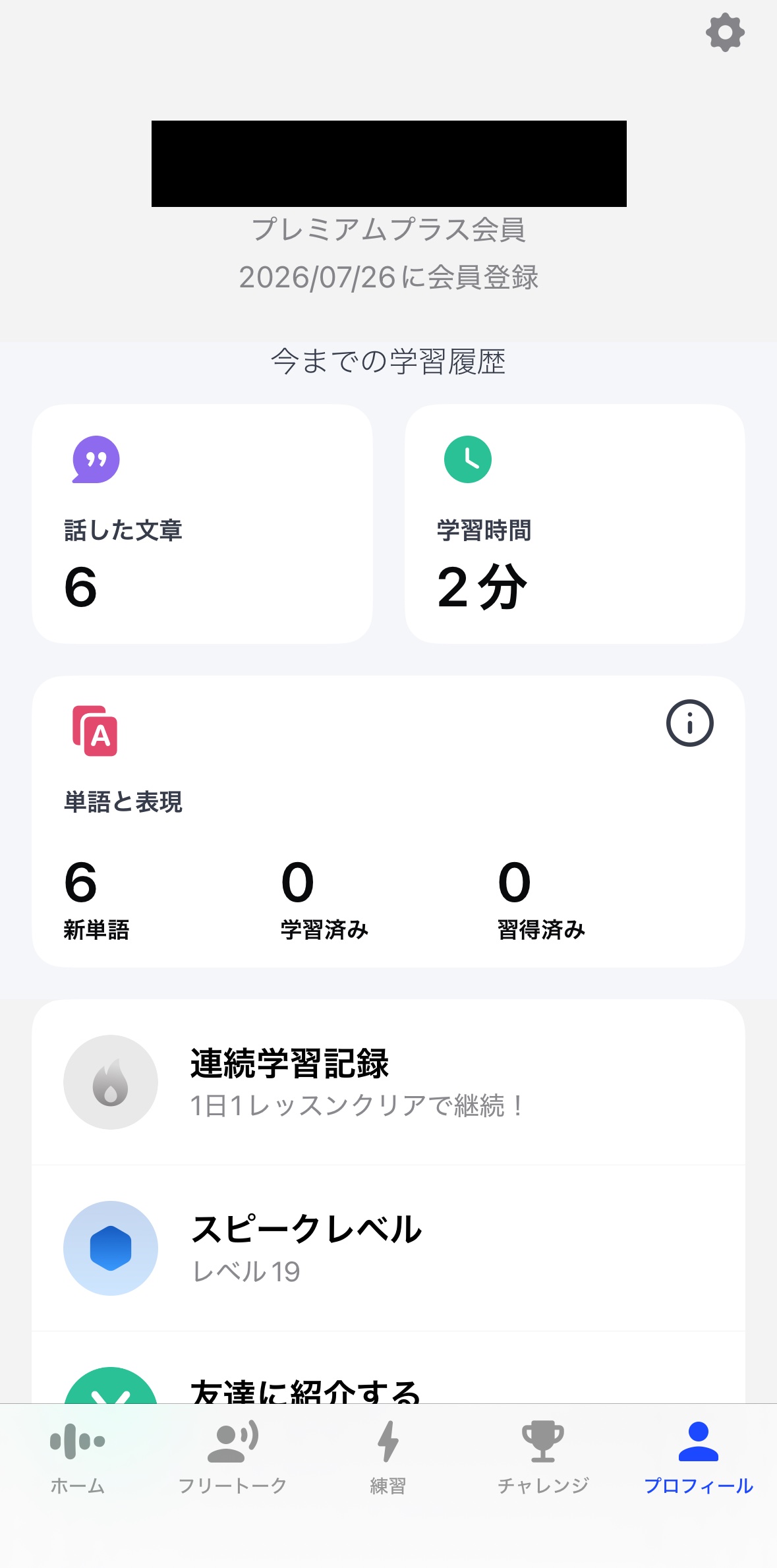
契約したのはプレミアムプラス。
この画面から、気づいたことを順に挙げていきます。
① 最初は本当に基礎から始まる
いきなり難しい話題は出てきません。
私が最初に開いたレッスンは「How’s the weather?」。
天気の言い方という、教科書の一番最初に載っているところからでした。
そこから少しずつレベルが上がっていきます。
「簡単すぎる」と感じる人もいると思いますが、口を動かす習慣を作る段階だと考えると理にかなっています。
② 人に向かって話すわけではないので、大きな声を出せる
対人のレッスンだと、どうしても声が小さくなります。
相手にどう思われるかが頭をよぎるからです。
スピークは相手が画面なので、遠慮なく声を張れます。
地味なようで、発音練習にはかなり効きました。
評判にあった「AI相手だと恥ずかしくない」は、私の実感としても本当です。
③ 一単元終わるとスコアが上がる
レッスンを終えるたびに数字が動くので、「やってる感」があります。
上の画面にある「話した文章」「学習時間」も、使うほど積み上がっていきます。
数字が伸びるのが好きなタイプには、よく効く設計です。
④ 通信状況でレスポンスが遅くなることがある
電波が弱い場所だと、こちらが話し終わってからAIの反応が返るまでに間が空きます。
会話のテンポが命のアプリなので、この待ち時間はそれなりに気になりました。
移動中よりも、Wi-Fiがある場所のほうが快適です。
カフェや自宅で使うのが向いています。
⑤ フリートークが、思っていたより本格的だった
使ってみて一番の発見がここでした。
スピークには、決められたレッスンとは別に「フリートーク」という機能があります。
テーマやシチュエーションを設定して、AIと自由に会話できるモードです。
シチュエーションが具体的なのが面白いところで、私が試したのはホテルのチェックインやアイスクリーム屋での注文といった場面でした。
スピークのヘルプページでも「イタリアンレストランで注文する」のような設定例が紹介されています。
しかも相手は画面の中のキャラクターです。
背景も衣装もその場面に合わせて用意されるので、教材を音読しているというより、その人に話しかけている感覚になります。
私にとって効いたのは3つ目です。
会話が終わったあと、自分がさっき言おうとして言えなかったことを、正しい英語で確認できる。
この「言えなかった→正解を知る」の往復が、そのまま次に使えるフレーズになっていきます。
決まった文を読む練習だけだと、どうしても「知っている英語」の範囲から出られません。
フリートークは、そこを一段はみ出させてくれる機能でした。

言いたいのに言えなかった悔しさが、一番記憶に残るんですよね
契約してわかった、評判との答え合わせ
調べた評判と、実際に使った感覚を並べておきます。
| 評判で見かけた声 | 使ってみた私の実感 |
|---|---|
| とにかく話す量が多い | ◎ そのとおり。レッスン中はほぼ自分がしゃべっている |
| AI相手だから恥ずかしくない | ◎ 声を張れるのは想像以上に大きい |
| フィードバックが具体的 | ○ 不自然な表現をその場で直してもらえる |
| 音声認識が完璧ではない | △ 通信環境が悪いときの遅延のほうが気になった |
| 深い文法解説は期待できない | ○ 文法の理屈は別で押さえる前提のアプリ |
契約してよかったと思う一番の理由は、「英語を口に出さない日」がなくなったことです
スピークの料金プラン【2026年8月時点】

料金はスピークのヘルプページから転記します(2026年8月16日に再確認。最新の価格はスピークのサイトで確認してください)。
| プラン | 年払い | 月払い |
|---|---|---|
| プレミアム | 19,800円(月あたり約1,650円) | 3,800円 |
| プレミアムプラス | 29,800円(月あたり約2,483円) | 5,800円 |
注目してほしいのは、年払いと月払いの差です。
プレミアムを月払いで12ヶ月使うと45,600円。
年払いなら19,800円。
同じ内容で年間25,000円以上の差がつきます。
続ける前提なら、年払い一択です。
ちなみに、私が通っている英会話スクールは、受講料だけで3ヶ月約56万円でした。
スピークの年払いは、その約30分の1の価格です。
もちろん、スクールとアプリでは提供しているものが違うので、単純な優劣比較はできません(この違いは後半で詳しく書きます)。
それでも、「英語のスピーキング練習を始める最初の一歩」としては、圧倒的に敷居の低い価格です。
1ヶ月180円キャンペーンの正体
「1ヶ月180円」という広告を見て、ここにたどり着いた方もいますよね。
知恵袋の1ページ目には、こんな質問が並んでいます。
「180円と書いてあるが、1ヶ月後に29,800円を引き落とされるのでは?」
答えは、半分そのとおりです。
180円で買えるのは1ヶ月ぶんの体験期間だけ。
そのあとは選んだプランの正規料金で自動更新されます。
私が申し込んだのは2026年7月26日。
カードに来た請求は180円だけでした。
そして契約した直後から、アプリの管理画面にはこう表示されています。
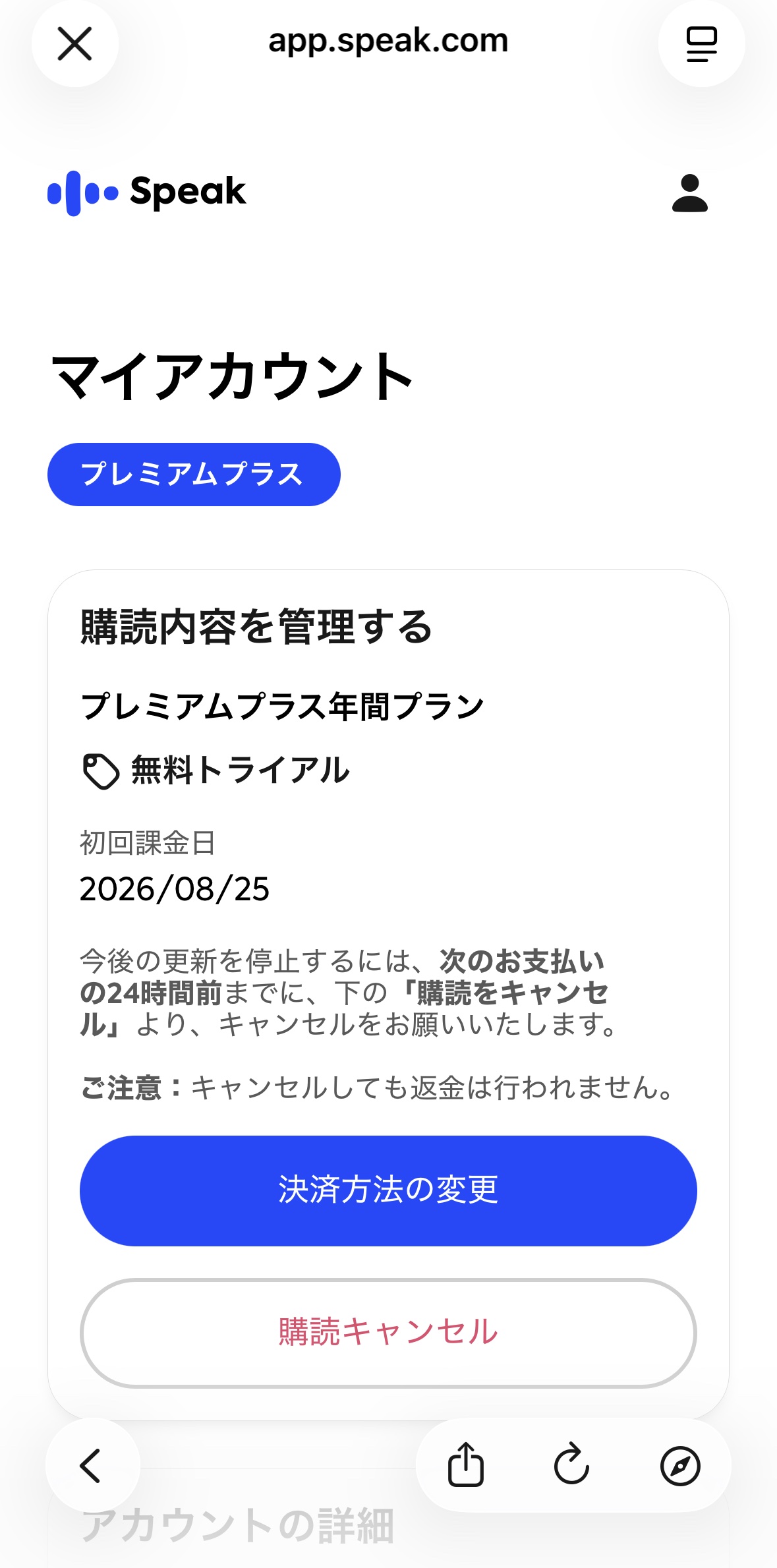
プラン名は「プレミアムプラス年間プラン」。
初回課金日は2026/08/25。
この日を過ぎれば、年間プランの料金がかかります。
プレミアムプラスの年払いは29,800円です。
心配されている「1ヶ月後に29,800円」は、放置すればそのとおりになります。
でも、その日付は最初から画面に書いてあります。
同じ画面には「次のお支払いの24時間前まで」にキャンセルすれば更新は止まる、とも書かれています。
キャンセルしても返金はされない、という注意も一緒に。
怖いのは金額じゃなくて、日付を見ないまま放置することなんですよね。
このキャンペーンは常設ではありません。
広告から入る特設ページ限定で、時期によって内容が変わります。
スピークのヘルプページにも、その存在は書かれています。
購読の経路として、App Store・Google Playと並んで「スピークのサイト/キャンペーンサイト経由」が案内されています。
だから「180円」で検索して出てきた金額が、いま申し込める金額とは限りません。
申し込む画面に出ている数字が唯一の正解です。
支払い方法は3つ。ここで解約の場所が決まる
支払い方法は、スピークのヘルプページに3つ載っています(2026年8月時点)。
キャリア決済やPayPayが使えるのは、アプリストア経由の強みです。
ただし月払いは、アプリ内からの購読だけが対象だとスピークのヘルプページに明記されています。
そして、どの経路で申し込んだかが、そのまま解約画面の場所を決めます。
App Store経由ならiPhoneの設定アプリから。
Google Play経由ならPlayストアから。
Web決済ならスピークアプリの「メンバーシップを管理」から。
私はWeb経由で申し込みました。
だから、さきほどの管理画面から次の課金日を確認できています。
登録したときの経路を覚えておく。
それだけで、解約したい日に迷わずに済みます。
割引・キャンペーン・クーポンはあるのか
スピークのヘルプの価格ページには「キャンペーンの内容によって適用される価格が異なる場合があります」と書かれています。
割引は常設のクーポンではなく、キャンペーンという形で出てくる。
これが実態です。
「スピーク クーポン」で見つかるのも、たいていは期間限定のキャンペーンページです。
コードを入力すると安くなる仕組みは、スピークからは案内されていません(2026年8月時点)。
スピークに常設されている割引らしい仕組みは、友達紹介プログラムです。
プレミアムプランを使っている人が、アプリから紹介リンクを発行できます。
キャンペーンは内容も期間も変わります。
いくらで始められるかは、申し込む時点のスピークのサイトを見るのが確実です。
無料体験の注意点|自動課金を防ぐ3つのポイント

ここが、この記事で一番伝えたいところです。
スピークの無料体験は7日間。
ただし、登録にはクレジットカードが必要で、7日以内に解約しないと自動で有料プランに移行します。
「無料」という言葉だけ見て飛びつくと、気になる評判①のトラブルコースです。
以下の3つだけ、先にやってください。
特に①は、私自身がやってよかったと思っている手順です。
サブスクの解約トラブルの多くは、「いつまでが無料なのか」「どこから解約するのか」がわからないまま日が過ぎることで起きます。
逆に言えば、日付と場所さえ最初に押さえれば防げます。
具体的な解約場所と、初回課金日が表示される画面は、解約の手順で画面つきで説明します。
この3つさえやれば、スピークの無料体験はノーリスクで7日間試せる制度です。
無料のままだと、どこまで使えるのか
課金せずに使い続けたい、と考える人もいますよね。
スピークのヘルプページは無料ユーザーを「登録はしているが、有料プランを購入していない状態」と説明しています。
そのうえで、無料ユーザーが使えるのはプレビュー機能のみ。
料金は一切発生せず、解約の手続きもいりません。
プレビューでどこまで見られるかは、スピークからの細かい案内はありません。
ただ、レッスンを通しでやる使い方は有料プランが前提です。
- 無料ユーザーはプレビュー機能のみ利用可能。料金は一切発生しない
- 月間・年間どちらの購読を始めても、最初の7日間はすべてのコンテンツが無料
- 無料トライアル終了の24時間前までにキャンセルすれば、自動更新されず料金も請求されない
つまり「無料でどこまでできるか」の答えは、無料アカウントではなく7日間のトライアルにあります。
様子見でアカウントだけ作るより、7日間で全機能を試して決めるほうが、手に入る材料は多いです。
申し込み手順を画面の順番で解説
私が実際に登録したときの画面を、順番に並べておきます。

最初にプランを選びます。
ここで無料体験の入口が決まります。

アカウント作成の方法を選ぶ画面です。
初期状態ではLINEのボタンだけが出ていて、他の方法は展開すると出てきます。

メールアドレスを入れて進みます。

名前とパスワードを設定すると、アカウントができます。
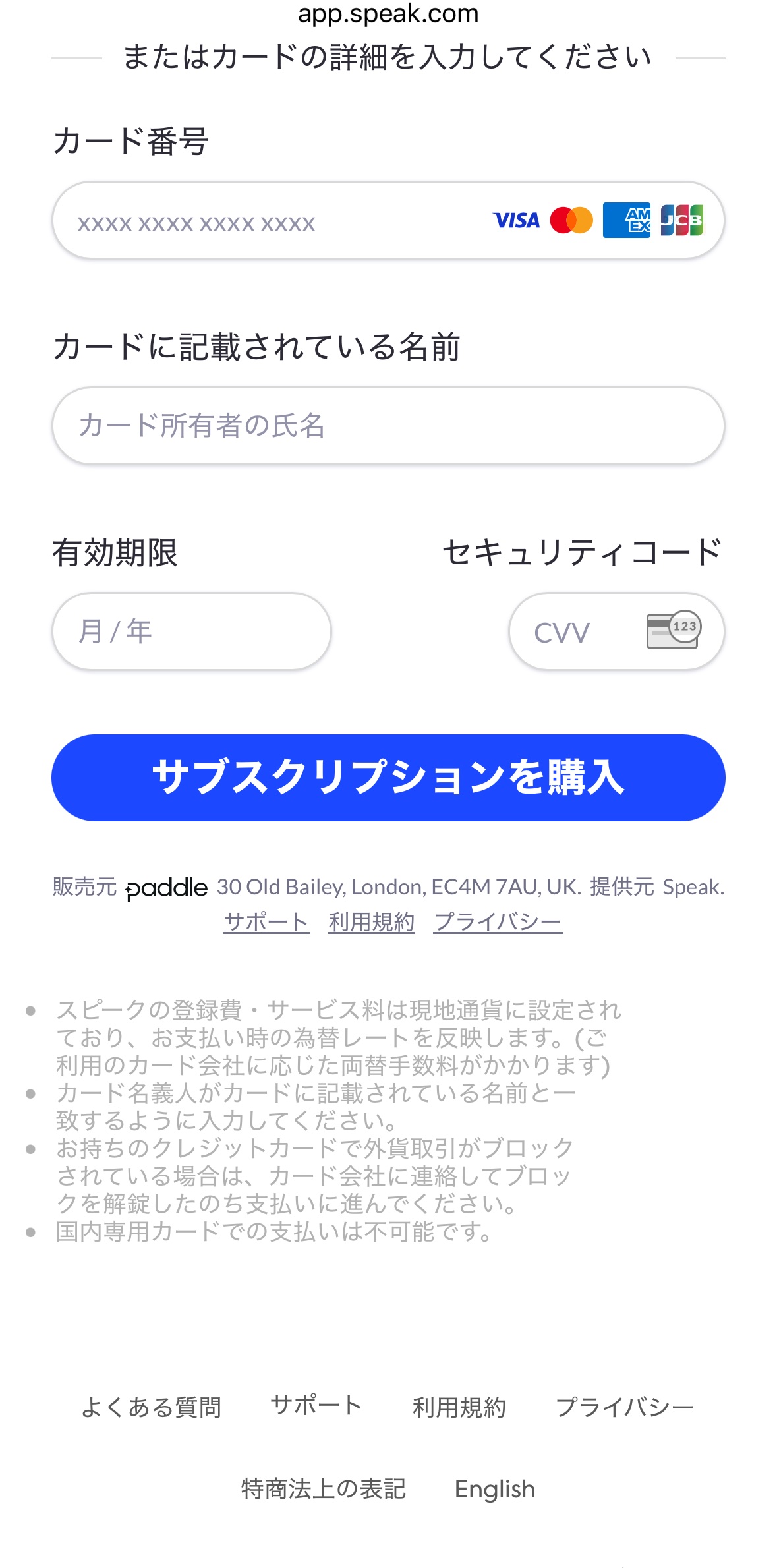
ここがクレカ登録のステップです。
無料体験でもこの画面は必ず通ります。
身構えるところですが、期間内に解約すれば料金はかかりません。

完了画面まで来たら、あとはアプリを入れてログインするだけです。
ひとつ注意があります。
この完了画面には、体験期限の日付が出ません。
「いつまでが無料なのか」はここではわからないので、次に説明する画面で確認してください。
解約の手順と、次の課金日の確認方法

無料体験で一番怖いのは、解約忘れです。
ここは丁寧に書きます。
まず押さえてほしいのは、登録した経路によって解約する場所が変わるということ。
| 登録した経路 | 解約する場所 |
|---|---|
| Web(スピークのサイト) | アプリ内のメンバーシップ管理から |
| App Store経由 | Apple IDのサブスクリプション設定から |
| Google Play経由 | Google Playの定期購入設定から |
「アプリを消せば解約になる」は誤解です。
アプリを削除しても契約は残るので、必ず上の画面から手続きしてください。
私はWeb経由で契約したので、アプリの設定からアカウント管理を開きました。
料金の章に載せた管理画面がそれで、ここに初回課金日が表示されます。
私の場合は2026/08/25でした。
「いつから有料になるのか」が一目でわかります。
そしてもうひとつ大事なのが、キャンセルの期限です。
同じ画面には「次のお支払いの24時間前まで」にキャンセルが必要と書かれています。
つまり、課金日当日に解約しようとすると間に合いません。
「解約手順を先に調べてから登録する」——地味ですけど、サブスク時代の護身術です。
スピークとスピークバディの違い

調べていて気づいたんですが、「スピーク」と「スピークバディ」を混同している人がかなりいます。
名前はそっくりですが、完全に別の会社の別アプリです。
| スピーク(Speak) | スピークバディ | |
|---|---|---|
| 開発 | アメリカ(OpenAI提携) | 日本 |
| 得意分野 | 話す量の確保・実践練習 | 日本語サポート付きのカリキュラム学習 |
| 向いている人 | ある程度の基礎があり、話す練習がしたい人 | 基礎から日本語の解説付きで学びたい人 |
| 料金の目安 | 年払いで月あたり約1,650円〜 | プランにより異なる(スピークのサイト参照) |
ざっくり言うと、スピークは「実践練習マシン」、スピークバディは「日本製の学習カリキュラム」という位置づけで語られることが多いです。
中学英語くらいの基礎が頭に残っている社会人なら、話す量を稼げるスピークの方が伸びしろを取りやすい。
両方を申し込んだうえでの、私の見立てです。
一方、be動詞から怪しいレベルなら、日本語で導いてくれるアプリや教材で基礎を作ってからの方が、遠回りに見えて近道です。
この2つは、料金や無料体験の仕組み、レベル判定の有無まで並べると、向いている人がはっきり分かれます。
項目ごとに整理した比較は、AI英会話スピークとスピークバディを比較|料金・レベル判定の違いと、どっちを選ぶべきかにまとめています。
50万円超えのスクールに通っている私が考える「アプリで話せるようになるのか」問題

最後に、個人的な考察を書かせてください。
私は今、英会話スクールで「なぜ聞き取れないのか」を科学的に分析してもらいながら、大量の宿題と格闘しています。
その立場でスピークを使ってみて感じたのは、スクールとAIアプリは、競合ではなく役割が違うということでした。
スクールがやってくれるのは、大きく2つです。
- 診断:模試とカウンセリングで「あなたの弱点はここ」と特定してくれる
- 処方:弱点に合わせたトレーニングメニューを組んでくれる
一方、アプリが提供するのは練習量です。
月1,650円で、話し放題の素振り環境が手に入る。
健康診断を受けずに筋トレメニューを組んでも効率が悪いように、診断なしの練習は空振りすることがあります。
実際、私の独学時代がそうでした。
単語帳を回して、文法書を読んで、リスニング教材を聞き流して。
やってる感はあったんです。
でも、TOEICのリスニングでは相変わらず置いていかれる。
スクールで模試とカウンセリングを受けて初めて、原因が耳ではなく文法の土台にあったとわかりました。
自己診断は、何年やっても外れ続けていたわけです。
でも、逆もまた真です。
どれだけ正確な診断を受けても、練習量がなければ英語は口から出てきません。
だから私の結論はこうです。
お金と本気度があるならスクールで診断から。
まず一歩を踏み出したいなら、アプリで話す習慣作りから。
どちらから始めても、最終的に必要な練習量は変わりません。
違うのは順番だけです。
そして「話す習慣を月1,650円で作る」という入口としてなら、スピークは実際に使ってみて、かなり有力な選択肢です。
50万円級のコースに通っている人間としては複雑ですが、月1,650円でここまでできるのは、いい時代です(笑)
あわせて読みたい:私がスクール側で何を得ているかは、こちらにまとめています。
イングリッシュカンパニーの評判は本当?3ヶ月で模試550→780になった私の本音レビュー
スピークが合う人・合わない人

調べた評判と、自分で使った実感を合わせて、はっきり仕分けます。
合わない人の3つ目は、性格の問題なので笑えません。
心当たりがある方は、無料体験の注意点のカレンダー登録だけは必ずセットで実行してください。
よくある質問
Qスピークの広告がしつこい・うざいと聞きますが、アプリも同じ感じですか?
AYouTube広告の頻度への不満はよく見かけました。ただ、広告の出稿量とアプリの品質は別の話です。ストア評価4.8という数字(2026年8月時点)は、広告への不満とは対照的に、アプリ自体の満足度が高いことを示しています。
Qスピークは怪しいアプリではないですか?
A開発元はアメリカのSpeakeasy Labs社で、ChatGPTを開発したOpenAIと提携しています。日本法人(スピークジャパン合同会社)もあり、テレビCMも放映されている、実態のある大手サービスです。
Q英語が苦手な初心者でも使えますか?
A初心者向けの基礎コースも用意されています。ただし評判を見る限り、中学英語が完全に抜けている場合は、日本語解説のある教材と併用する方が挫折しにくいです。
Q無料のまま使い続けることはできますか?
A無料アカウントのままでも料金はかかりませんが、スピークのヘルプページによると使えるのはプレビュー機能だけです。7日間の無料体験を始めた場合は、期間内に解約しないと自動で有料プランに移行します。詳しくは無料のままだと、どこまで使えるのかに整理しました。
Q解約はすぐできますか?
A解約自体は可能ですが、登録経路(Web・App Store・Google Play)によって解約画面の場所が変わります。登録直後に自分の解約手順を確認しておくのが確実です。
QTOEIC対策になりますか?
Aスピーキング練習が主体なので、TOEIC L&Rのスコアに直結するタイプの教材ではありません。ただ、英語を口に出す練習はリスニングの処理速度にも効いてくるので、遠回りの対策にはなると考えています。
Qオンライン英会話とどちらがいいですか?
A役割が違います。オンライン英会話は「人間相手の実践の場」、スピークは「恥をかかずに量をこなす練習場」です。人前で話す度胸をつけたいならオンライン英会話、その前段階の「口を動かす筋トレ」ならスピーク、という順番で考えるとわかりやすいです。そのオンライン英会話に恥ずかしさが理由で踏み出せない場合は、レッスンが怖くなくなる「リハーサルと本番」の考え方が参考になります。
Qパソコンでも使えますか?
Aスマホアプリが基本ですが、Web版も提供されています。無料体験の登録はWebから行うのがスムーズです。
まとめ:仕組みを理解すれば、怖くない
最後にもう一度、1ヶ月使った本音をまとめます。
- スピークは「話す量」に全振りしたスピーキング特化アプリ。使ってみて、設計思想は理にかなっていると感じた
- 良い評判の「話す量・恥ずかしくない・フィードバックが具体的」は、契約後の実感としてもおおむねそのとおり
- 使ってみて一番の発見はフリートーク。シチュエーションを決めてキャラクターと会話でき、言えなかった表現を正しい英語で確認できる
- 気になったのは通信環境が悪いときの反応の遅さ。Wi-Fiのある場所のほうが快適
- 悪い評判の大半はアプリの中身ではなく、無料体験後の自動課金トラブル
- 対策は、初回課金日を先に確認してカレンダーに前日通知を入れること(キャンセルは24時間前まで)
- 料金は年払いで月あたり約1,650円。続けるなら年払い一択
- スクールとアプリは競合ではなく役割分担。「診断」はスクール、「練習量」はアプリ
なお、この記事は2026年8月時点の内容です。
3ヶ月使ってどうだったかは、この記事に追記します。
伸びていても、伸びていなくても、です。
英語学習で一番もったいないのは、高い教材を買うことでも、安いアプリで始めることでもなく、何もしないまま迷い続けることだと、50万円級のスクールに通っている今は思います。
7日間の無料体験は、仕組みさえ理解すれば、リスクを潰した状態で試せる制度です。
迷っている1週間があれば、無料体験がまるごと終わりますからね(笑)
まずはカレンダーに解約期限を入れるところから、始めてみてください。
同じように英語で悩んでいる社会人の参考になれば嬉しいです。
あわせて読みたい


コメント