
無料期間が終わる前に解約したいのに、アプリのどこを探しても解約ボタンが出てこない
スピークの解約でつまずく理由は、ほとんどひとつです。
解約する場所が、契約した経路によって変わるから。
App Storeで申し込んだ人がアプリの中を探しても、解約ボタンは見つかりません。
解約の場所は、契約した経路で決まる
そしてもうひとつ、間違えると請求が止まらない落とし穴があります。
アプリを削除しても、アカウントを削除しても、購読の解約にはなりません。
これはスピークのヘルプページにはっきり書かれています。
アカウント削除のページには「アカウント削除を行っても、購読の解約や返金はおこなわれません」と明記されています。
この先で扱うのは、次の5つです。
解約方法【契約経路別】
スピークのヘルプページも、解約の手順を支払い方法ごとに3つに分けて案内しています。
まず自分がどれに当てはまるかを決めてから、該当する手順だけを読めば終わります。
まず、自分がどの経路で契約したか確かめる
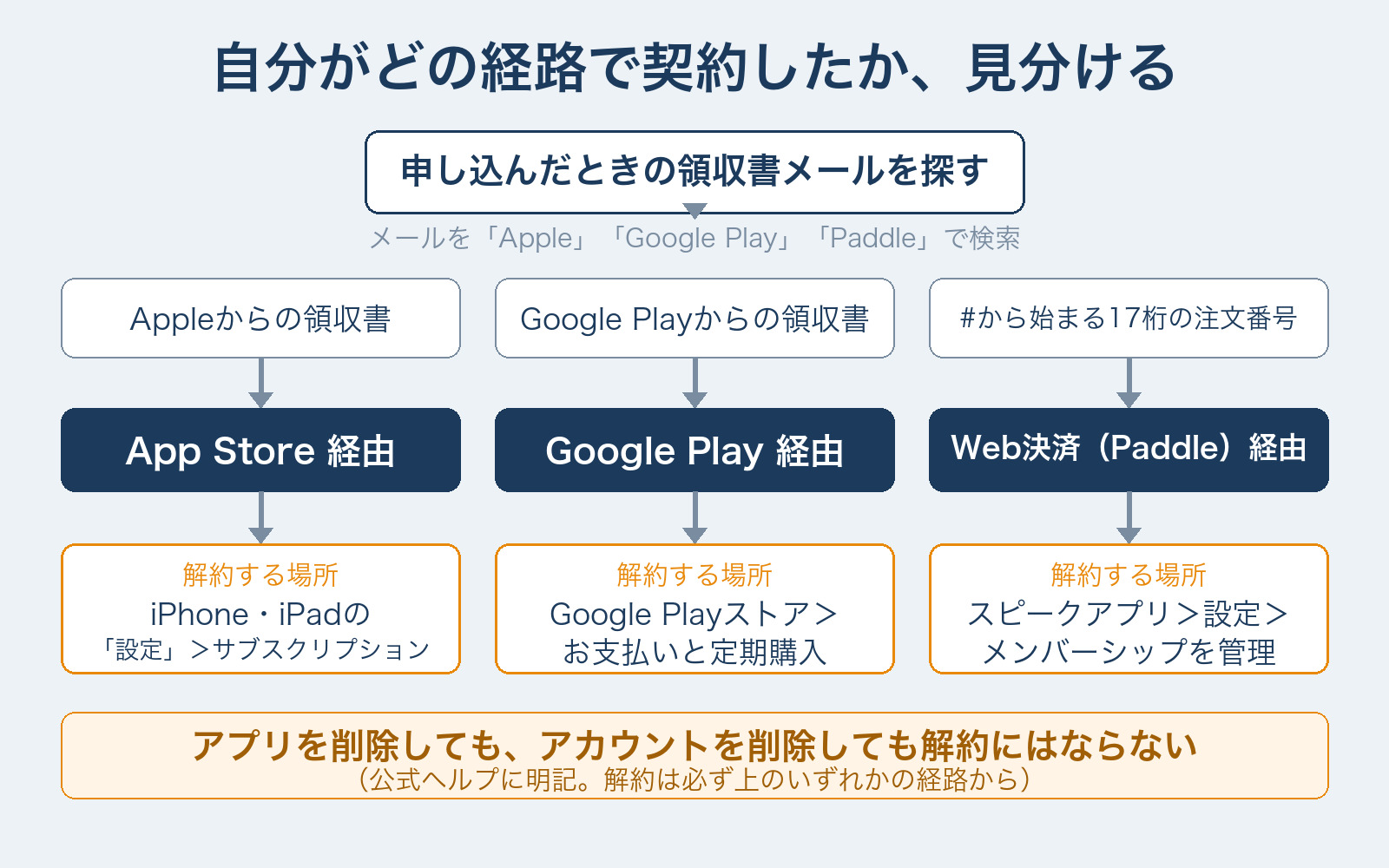
思い出せないときは、申し込んだときの領収書メールを探すのが一番早いです。
Paddleの注文番号は、返金を申請するときにも使います。
領収書のメールは消さずに残しておくのが安全です。
いま有料プランなのかどうかを先に確かめたい場合は、アプリから見られます。

申し込んだ経路を覚えていない人は多いです。まずここを確定させると、あとは3分で終わります
スピークのサイト(Web決済・Paddle)で契約した場合
この経路だけ、解約はスピークのアプリの中で完結します。
ヘルプページの手順はこうです。
私が契約したのもこの経路です。
管理画面まで進むと、こういう表示になります。
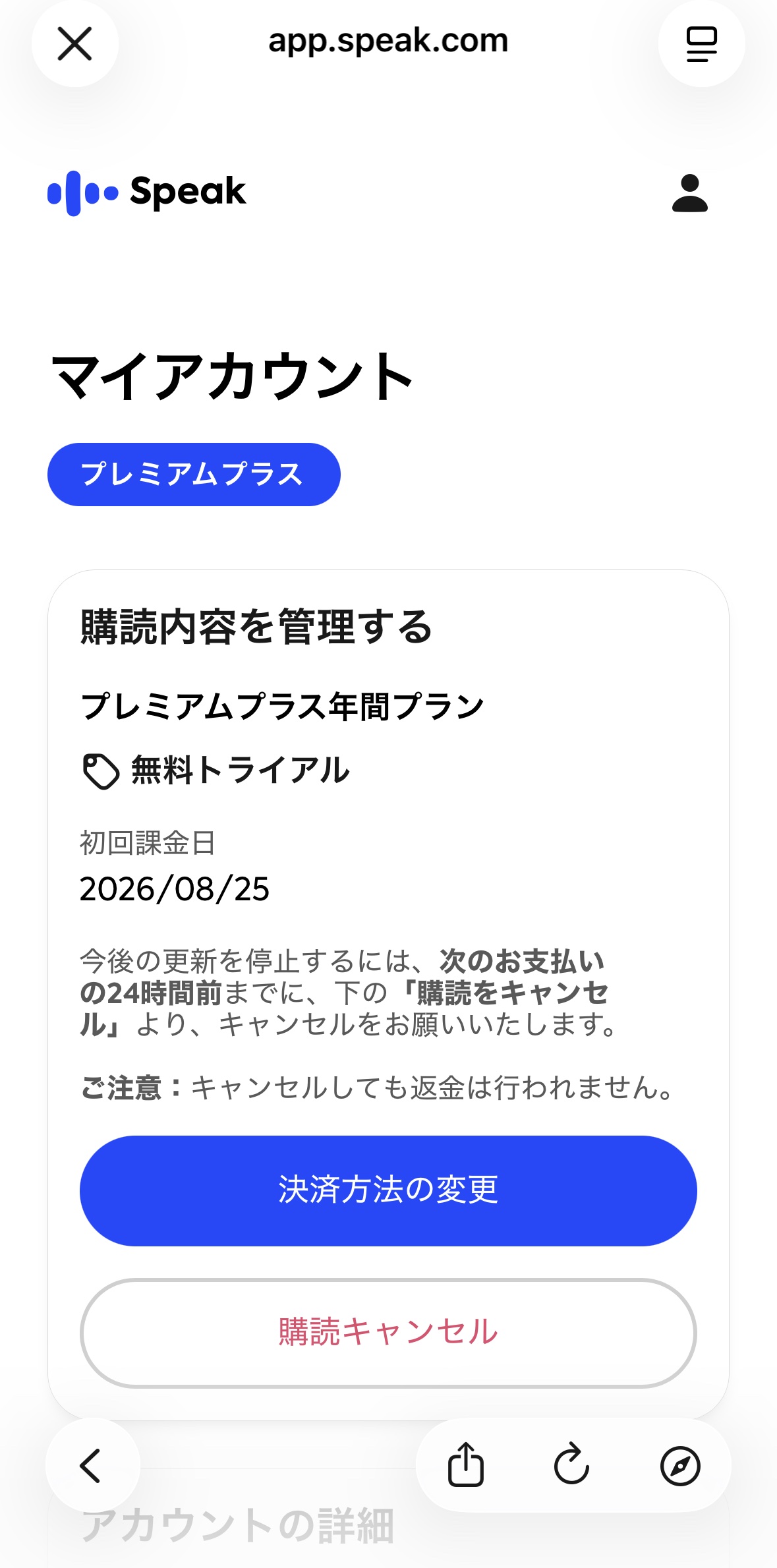
プラン名と、初回課金日。
その下に「購読キャンセル」のボタン。
つまり、次にお金が動く日がこの画面に書いてあります。
同じ画面には「次のお支払いの24時間前まで」にキャンセルする案内と、「キャンセルしても返金は行われません」の注意も並んでいます。
解約できたかどうかは、同じ画面で確かめられます。
「購読を再開する」のボタンが表示されていれば、手続きは完了しています(スピークのヘルプページ)。
App Store(iPhone・iPad)で契約した場合
アプリの中を探しても、この経路の解約ボタンはありません。
iPhoneの「設定」から手続きします。
止まったかどうかの見分け方も、スピークのヘルプページに案内があります。
「有効期限が間もなく終了します」「有効期限◯月◯日」の表示が出ていれば、自動更新はキャンセルできています。
Apple側にも同じ趣旨の説明があります。
キャンセルボタンが表示されない場合や、期限切れのメッセージが赤字で出ている場合は、すでに解約済みです。
iPhoneからAndroidに機種変更した後も、購読はApple側に残ります。
この場合はAppleのサポートサイトから管理・解約する、とスピークのヘルプページが案内しています。
Apple側の手順はAppleのサブスクリプションを解約する必要がある場合にまとまっています。
Google Play(Android)で契約した場合
Googleも「定期購入を解約しても、お支払い済みの期間中は定期購入を利用できます」と案内しています。
1月1日に1年分を購入して7月1日に解約した場合、12月31日までは使えて、翌1月1日の請求は発生しません。
Googleアカウントを複数持っている人は、ここでつまずきます。
購読が紐づいたアカウントでログインしていないと、購入履歴そのものが表示されないからです(スピークのヘルプページ)。
一覧に「スピーク」が出てこないときは、まずログインしているアカウントを疑ってください。
Google側の手順はGoogle Play での定期購入の解約、一時停止、変更で確認できます。
年間プランの途中解約はできる?
できます。
ただし「途中でやめる」の意味が、想像とは少し違います。
スピークのヘルプページの定義では、解約は次回以降の自動更新を止める手続きです。
だから年間プランを途中で解約しても、払った期間の終わりまでは使えます。
そして、その時点でお金は戻りません。
スピークのヘルプページには、こういう例が載っています。
更新された直後に気づいてキャンセルしても、その1年ぶんの支払いは残ります。
お金を戻したいなら、キャンセルとは別に返金を申請する。
ここが分かれ目です。
「解約したのに請求が来た」の正体は、たいていこれです。止めたのは次の更新で、済んだ支払いではありません
長く使っている人ほど気をつけたい「価格改定」
もうひとつ、年間プランを解約する前に知っておきたい決まりがあります。
スピークは2024年12月1日に、日本円の価格改定を実施しました。
スピークのヘルプページによると、2024年12月1日より前から購読していて現在も有料会員の人は、解約しない限り改定前の価格で使い続けられます。
裏を返すと、一度解約すると、次に契約するときは新しい価格が適用されます。
これは再契約だけの話ではありません。
「月間プラン⇔年間プラン」「プレミアム⇔プレミアムプラス」のプラン変更も、同じく新価格の対象だと明記されています。
数年前から使っている人が、いったん解約してから入り直すと、戻ってきたときに値上がりしている。
この形は避けられません。
やめるかどうか迷っている段階なら、この点だけは判断材料に入れておく価値があります。
いまのプラン別の料金は、スピーク(Speak)の評判・口コミは本当?課金して使った感想と無料体験の注意点の料金セクションにまとめています。
返金の条件
返金のルールも、契約経路で変わります(2026年8月時点)。
まずApp Storeで契約した場合。
返金はAppleのポリシーに従い、申請先もAppleです。
スピークのサポートでは対応できません。
Google Play・Web決済(Paddle)は、スピークのヘルプセンターに掲載されている返金ポリシーで、期間ごとに決まっています(2025年11月28日更新)。
| 決済日からの経過 | 返金の扱い |
|---|---|
| 7日以内 | 全額返金が可能 |
| 7日を過ぎて30日以内 | 未使用期間を控除し、残額の10%を違約金として追加控除した一部返金 |
| 30日以降 | 返金不可 |
7日を過ぎると全額は戻らず、30日を過ぎると戻りません。
無料体験の終了日を過ぎて請求されてしまった場合は、気づいた時点ですぐ申請してください。
Google Play・Web決済には、スピークのヘルプページに明記された例外もあります。
- 携帯電話決済で購入した分は、その料金を支払った後は返金できない
- 携帯電話の小額決済は、部分的な返金ができない
- 同じアプリで返金を受けられるのは最大1回
- Playストアの商品券で決済した分は返金の対象外
申請の窓口も経路ごとに違います。
- App Store:Appleの返金申請ページ(reportaproblem.apple.com)から。つながらない場合はApple Japanカスタマーセンター(0120-993-993)。申請の処理状況が更新されるまで24〜48時間かかります
- Google Play:Playストアの返金申請ページから。注文番号は決済時の領収書メールで確認できます
- Web決済:スピークのサポートへ。アプリ内のライブチャット、または support@speak.com
Web決済で申請するときは、Paddleの注文番号を添えると確認が早くなります。
`#`から始まる17桁の番号です。
なお、7日以上経過した決済についても、一部返金の可否を確認する流れが用意されています。
個別の可否はケースによるので、気づいた時点でサポートへ相談するのが確実です。
もうひとつ、App Storeで返金が承認されたあとの話です。
お金が明細に戻ってくるまでには時間がかかります。
承認されたのに口座に戻っていない、という不安はここが原因のことが多いです。
申請が通ったかどうかと、明細に反映されたかどうかは別だと思っておくと落ち着きます。
解約できないときのチェックリスト
「ボタンが見つからない」の正体は、だいたい次の5つです。
上の2つが圧倒的に多いパターンです。
スピークのヘルプページも、購読一覧に「スピーク」が表示されないときの確認項目を挙げています。
別の決済方法で購入していないか、そしてApple ID・Googleアカウント・スピークのアカウントが違っていないか、の2点です。
Google Playで「定期購入を解約」の項目自体が出てこない場合は、Google Playのカスタマーサポートへ問い合わせる案内が出ています。
それでも解決しないときは、スピークのサポートに直接つながります。
アプリの プロフィール > 設定 > サポートセンター からライブチャット、またはメール(support@speak.com)です。
迷って放置するのが一番高くつきます。止まっているか不安なら、サポートに1通送るほうが早いです
無料体験だけで終わらせたい人へ
ここは、これから申し込む人向けです。
無料体験は7日間。
月間・年間のどちらの購読を始めても、開始から7日間はすべてのコンテンツが無料で使えます。
そして終了日の1日前(24時間前)までにキャンセルすれば、自動更新は行われず、料金も請求されません。
もうひとつ、知っておくと気が楽になる決まりがあります。
キャンセルしても、7日間は全機能を使い続けられます。
ここまではスピークのヘルプセンターの記載(2025年10月21日更新)です。
つまり「ぎりぎりまで待って解約」をしなくていいわけです。決めた時点で止めて、残りの日数は使い切るのが安全です
ひとつだけ、Web決済(スピークのサイト)で契約した場合の注意があります。
Paddleの領収書メール内のリンクからキャンセルすると、その場で購読が停止されます。
残りの日数を使い切りたいなら、アプリのメンバーシップ管理から手続きしてください。
私の管理画面にも、契約した直後から初回課金日が表示されていました。
日付さえ知っていれば、あとはカレンダーの仕事です。

解約したのに請求が来た?明細の「PADDLE.NET* SPEAK」と領収書の出し方
明細の「PADDLE.NET* SPEAK」はWeb版で申し込んだスピークの支払い
カードの明細に「PADDLE.NET* SPEAK」と出ていたら、それはWeb版で申し込んだスピークの支払いです。
Paddleは、ソフト会社に代わって販売と決済を引き受けている会社です。
Paddleで払うと、明細には「PADDLE.NET*」のあとに会社名の先頭10文字までが並びます。
PayPalで払った場合は「PAYPAL *PADDLE.NET」の形です。
この名前が出ているなら、契約した経路はWeb版だとわかります。
解約の手順はWeb版で契約した場合の手順、返金の申請はスピークのサポートへ、購入の照会はPaddleの窓口(paddle.net)で行います。
アプリストアで契約した場合、支払いはApp StoreやGoogle Playの購読にまとめられます。
明細に出るのも、AppleやGoogleの名前です。
解約したのに請求が来たときに確かめること
最初に、解約した場所と契約した経路が合っているかを確かめてください。
iPhoneで使っていても、申し込みがWeb版なら、止める場所はWeb版です。
次に、解約の意味です。
解約は次回以降の自動更新を止める手続きなので、すでに始まった期間の分は請求されたままになります。
お金を戻したい場合は、返金の申請が別に必要です。
解約の手続きだけでは返金されません。
それでも身に覚えがないときは、二重契約を疑います。
申し込みに使った方法と違う方法(メール・Google・Appleなど)でアプリにログインすると、アプリ側では無料会員に見えます。
そのまま買い直してしまい、二重に請求されるケースがスピークの案内に載っています。
心当たりがあれば、ログイン方法をそろえて確認してください。
連絡先も経路で分かれます。
App Store分はAppleへ、Google Play分はGoogleへ返金を申請し、Web版はスピークのサポートに申請します。
Web版の購入内容を確かめたいときは、Paddleの窓口(paddle.net)で照会できます。
領収書は契約した経路ごとに出す場所が違う
スピークからは、アプリストアで払った分の領収書は発行していません。
支払いがストアの購読にまとまっているからです。
| 契約した経路 | 領収書を出す場所 |
|---|---|
| App Store | 購入時にApple Accountのメールへ届く領収書。見つからなければ購入履歴からスピークを選んで再送信 |
| Google Play | 購入時にメールへ届く領収書。見つからなければ注文履歴(Googleお支払いセンター)で確認 |
| Web版(Paddle) | 決済時にPaddleから届く領収書メール |
Web版だけは、スピークのサポートから再送信してもらえます。
アプリのプロフィール→設定→サポートセンターと進み、チャットで「その他」→「領収書発行」を選ぶ流れです。
よくある質問
Q退会(アカウント削除)と解約は同じですか?
A違います。スピークのヘルプページに「アカウント削除を行っても、購読の解約や返金はおこなわれません」と明記されています。しかもアカウントは一度削除すると元に戻せません。先に解約、それでも消したいならアカウント削除の順番が正解です。
Qアプリを削除すれば解約になりますか?
Aなりません。Googleも「アプリのアンインストールだけでは解約されない」と案内しています。購読は契約経路の側に残り続けます。
Q解約したら、すぐに使えなくなりますか?
Aいいえ。解約は次回の自動更新を止める手続きなので、購読期間の終了日までは使えます。無料体験中にキャンセルした場合も、7日間は全機能を使えます。ただしPaddleの領収書メール内のリンクからキャンセルした場合は、その場で購読が停止されます(スピークのヘルプページ)。アプリのメンバーシップ管理から手続きするのが確実です。
Q解約したのに請求が来ました。なぜですか?
A購読が自動更新された後にキャンセルすると、その支払いは自動では返金されないためです。キャンセルで止まるのは「次回以降」です。返金してほしい場合は、キャンセルとは別に返金申請をしてください。
Qまた使いたくなったら再開できますか?
Aできます。Web決済なら、アプリの メンバーシップの管理 から「購読を再開する」を選びます。App StoreとGoogle Playも、それぞれのサブスクリプション画面から再購読できます。ただし価格改定の前に契約していた場合、一度解約すると再開時に新しい価格が適用されます。
Q解約するとデータは消えますか?
A解約は自動更新を止める手続きなので、アカウント自体は残ります。消えるのは有料プランで使える機能で、無料ユーザーはプレビュー機能のみ利用できる状態に戻ります。学習履歴の扱いまではスピークの案内がないため、気になる場合はサポートに確認してください。
Q家族が契約した分を解約できますか?
AApple経由の場合はできません。Appleは「家族のサブスクリプションは解約できません」と案内していて、領収書に表示されているApple Accountの本人に手続きしてもらう必要があります。そもそもスピークの購読はAppleファミリー共有に対応しておらず、アカウントごとに購読が必要です。
Q無料のまま使い続けることはできますか?
A無料アカウントのままなら料金はかかりません。ただしスピークのヘルプページによると、使えるのはプレビュー機能だけです。無料ユーザーはキャンセルの手続きも不要だと案内されています。
まとめ:出口を確認してから、入る
最後に、この記事の要点をまとめます。
- 解約する場所は契約した経路で決まる(App Store/Google Play/スピークのサイト)
- 解約は次回の自動更新を止める手続き。期間の終了日までは使える
- 解約しても自動返金はない。返金は別の申請で、決済から7日以内が全額の目安(App StoreはAppleの管轄)
- アプリの削除でも、アカウントの削除でも解約にはならない
- 無料体験を無料のまま終えるなら、終了の24時間前までにキャンセルする
私はいま、次の課金日を管理画面で確認しながらスピークを使っています。
最後にひとつだけ。
サブスクで損をするのは、値段を比べなかった人ではなく、出口の場所を知らないまま入った人です。
あわせて読みたい:中身の評判・料金・無料体験の仕組みは、こちらにまとめています。
スピーク(Speak)の評判・口コミは本当?課金して使った感想と無料体験の注意点
AI英会話スピークとスピークバディを比較|料金・レベル判定の違いと、どっちを選ぶべきか
同じようにサブスクの解約で迷っている人の参考になれば嬉しいです。
コメント